Standard è il default — parti da lì se non hai dati che dicono il contrario. L'offset compensa
il drift dimensionale della tua combinazione stampante + resina. Scegli un offset e usalo sia sul
calibratore sia sulla libreria attachment — devono combaciare. Le plate non hanno offset.
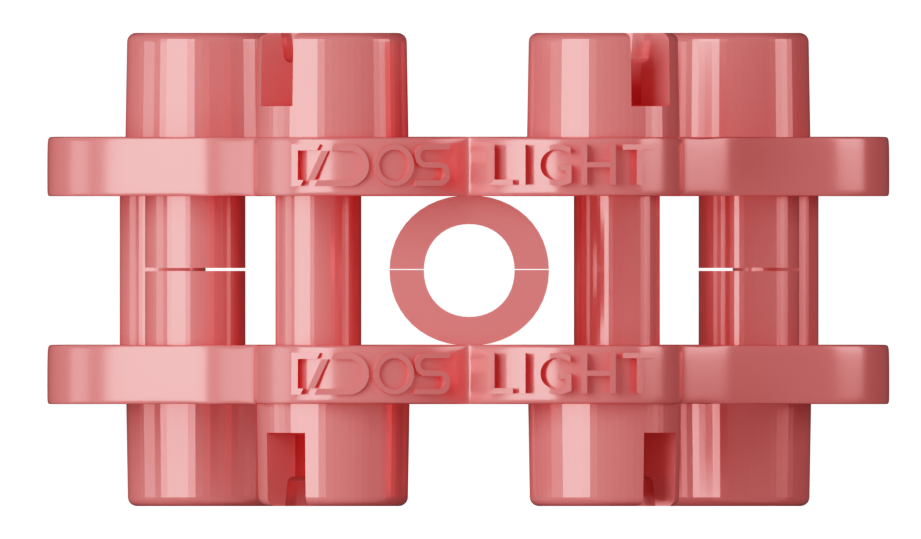
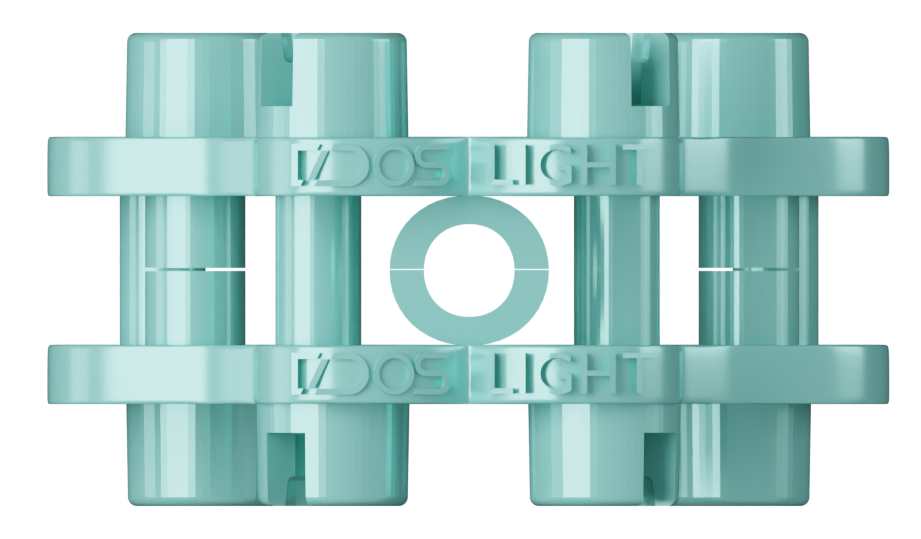
TIGHT
Drift negativo
STANDARD
Default · maggior parte stampanti
LOOSE
Drift positivo
REGOLA
Calibratore e libreria attachment devono condividere lo stesso offset. Le plate non hanno offset — solo calibratore e attachment ce l'hanno. Mischiare gli offset causa errori di alloggiamento.
Fase 01 · 02
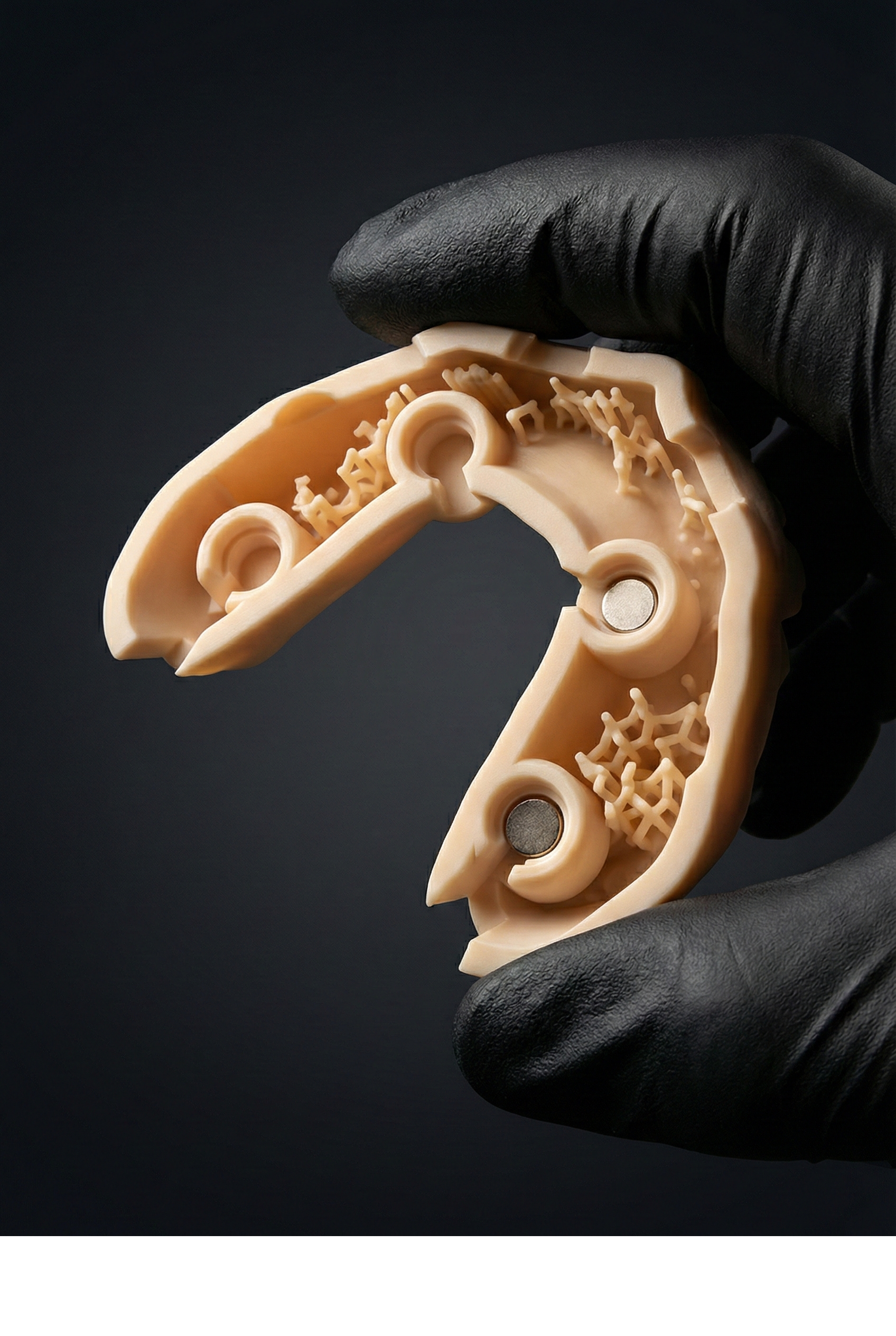
Stampa prima il fitting_TEST
Slicia e stampa fitting_TEST_READY-TO-PRINT.stl. Stessa stampante, stessa resina, stessi parametri
che userai per ogni modello di produzione da ora in poi. Il fitting_TEST è piccolo e veloce — dimostra
l'offset prima di bruciare il calibratore completo.
CRITICO
Usa esattamente la combinazione stampante + resina + parametri che userai per ogni futuro modello di produzione. Tutto il resto significa ricalibrazione.
Fase 01 · 03
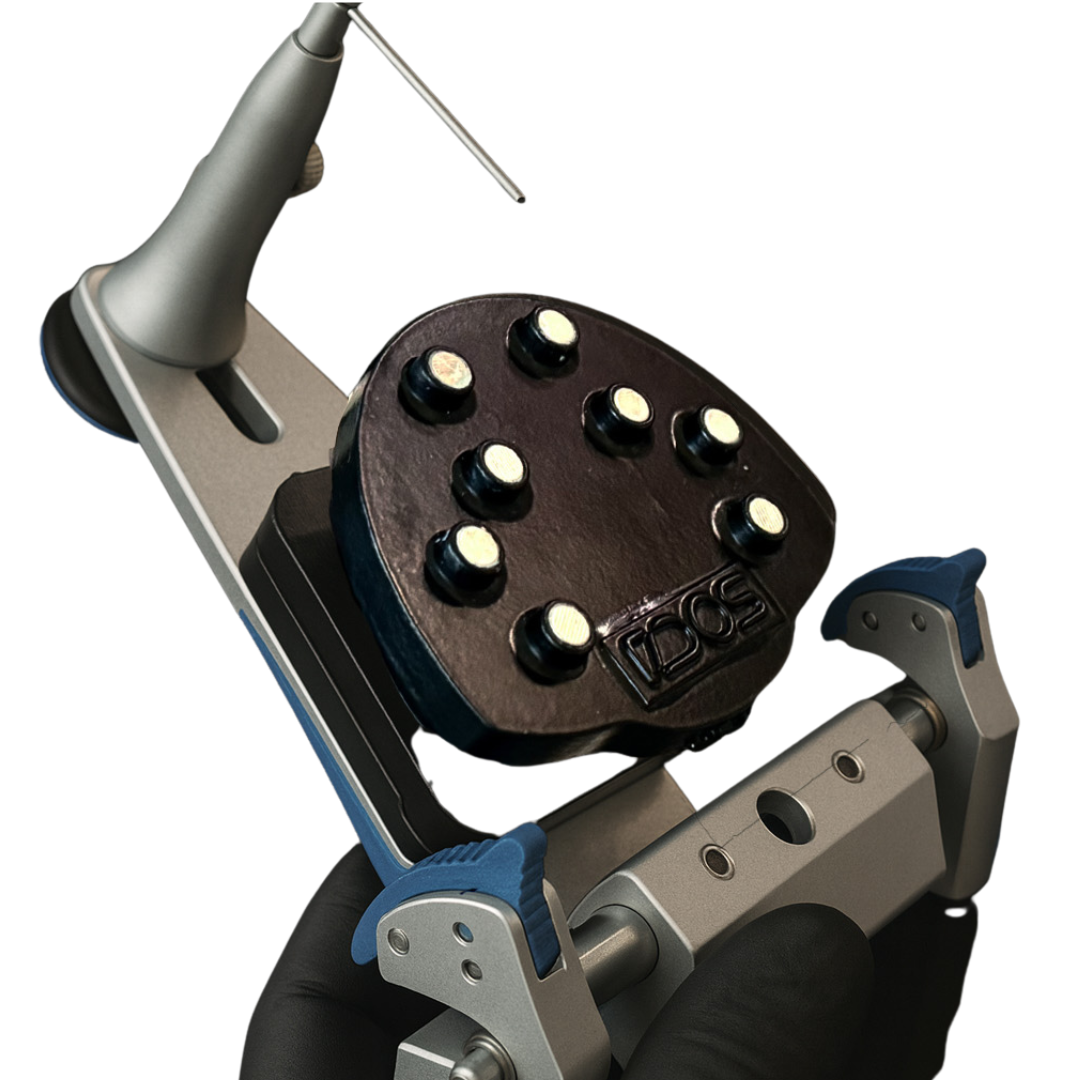
Testa il fit sull'upper plate
Pulisci e cura il fitting_TEST. Prova a sederlo sull'upper plate.
Troppo stretto per sedersi → passa a Loose.
Lasco → passa a Tight.
Fermo senza gioco → Standard è corretto.
GUIDA
Tight = stampante stampa sottodimensionato (l'offset positivo compensa). Loose = stampante stampa sovradimensionato. La maggior parte delle stampanti è Standard.
Fase 01 · 04
Slicia e stampa il calibratore completo
Una volta confermato l'offset, carica il calibratore completo nello slicer. Stessa stampante, stessa resina,
stessi parametri del fitting_TEST. Due modi per gestire i supporti:
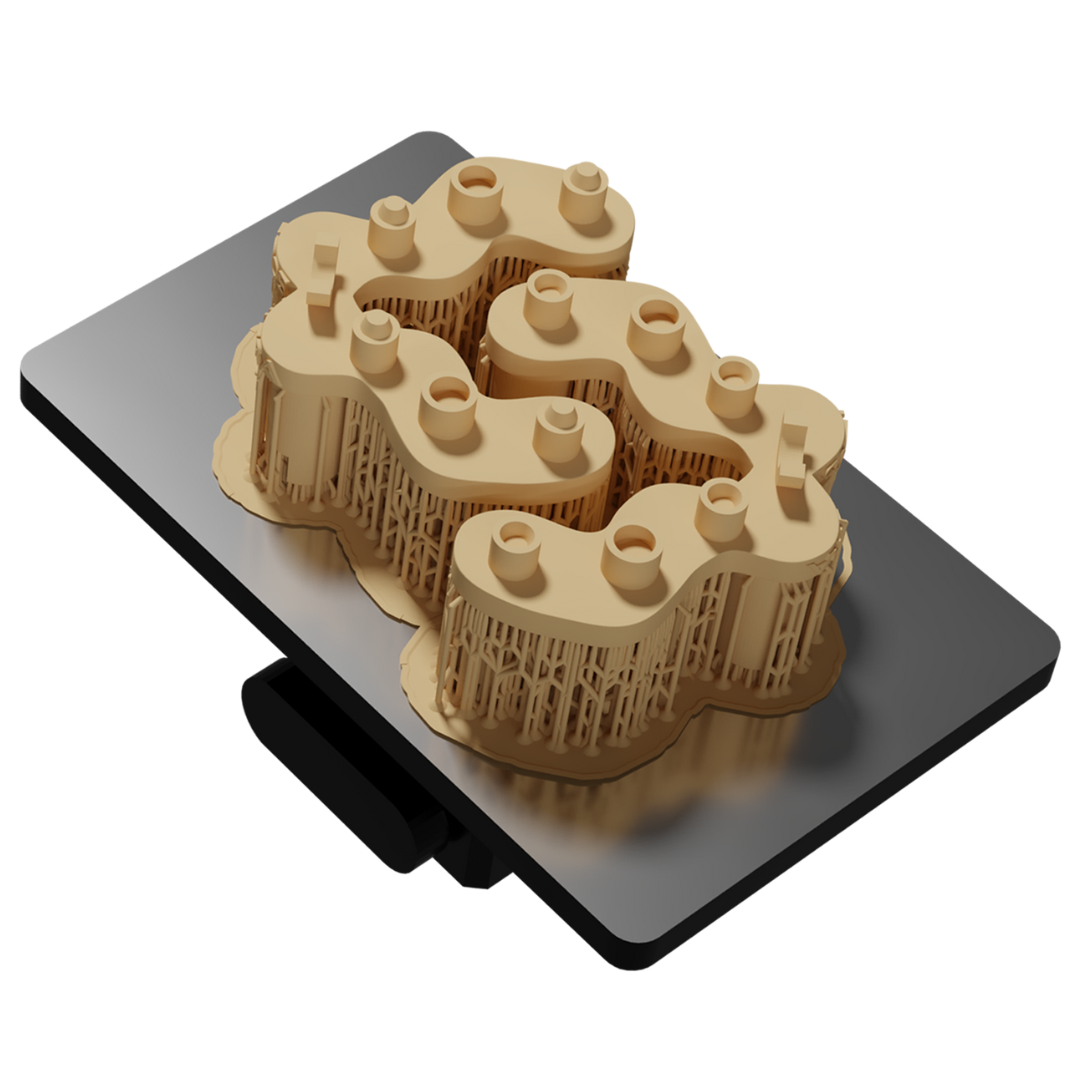
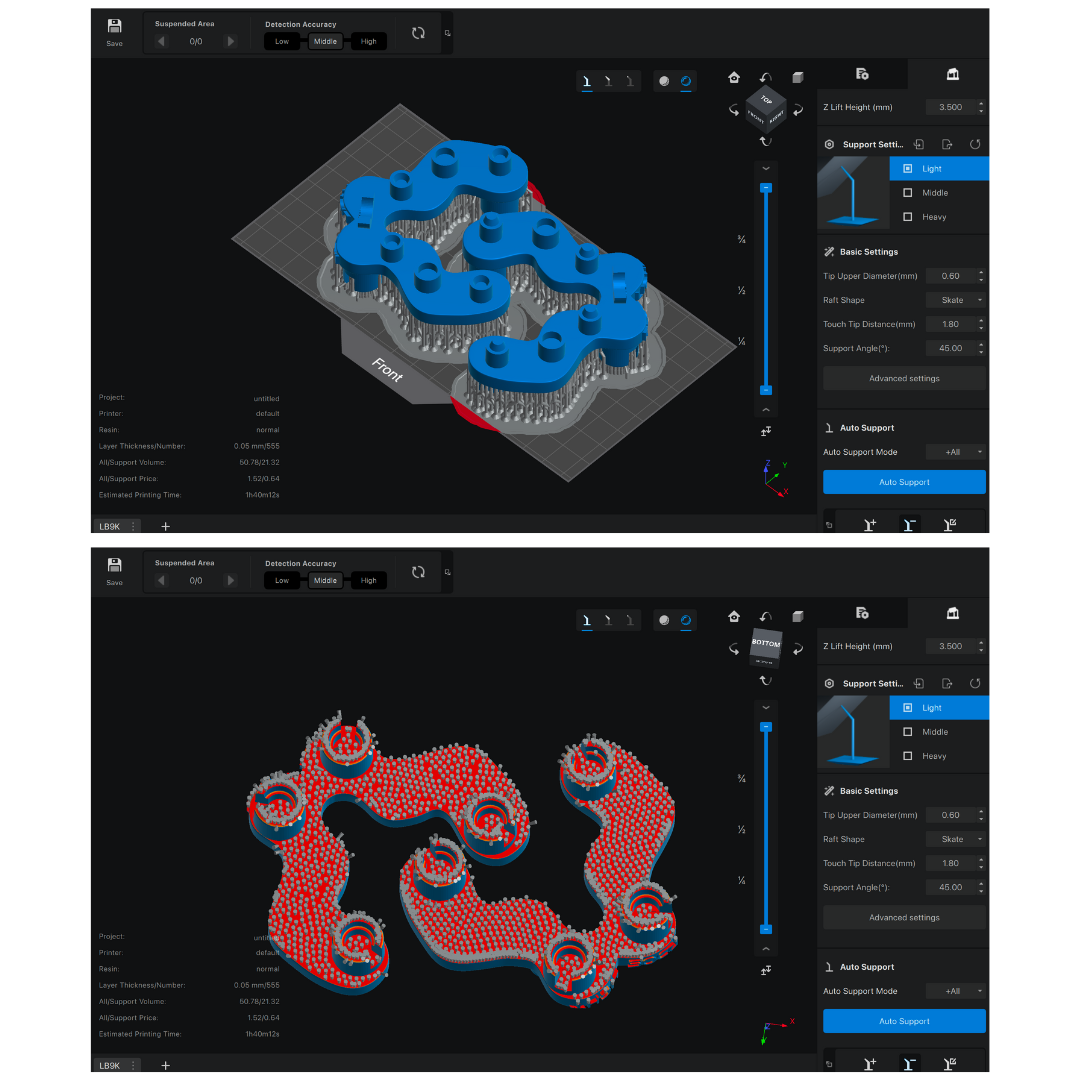
Percorso veloce — usa lo *_READY-TO-PRINT.stl nella cartella offset
corrispondente. Pre-supportato, lo cali e parte. Percorso custom — usa lo STL nudo (senza supporti) dallo stesso ZIP e metti i tuoi
supporti. Usa il file ready-to-print come riferimento per vedere dove e come sono
posizionati i pre-supporti.
Entrambi i file sono inclusi nello stesso ZIP. Se hai un profilo slicer di cui ti fidi,
lo STL nudo ti dà controllo totale. La versione pre-supportata è solo un riferimento conosciuto e funzionante.
MAI SUI MAGNETI
Non mettere supporti sulle superfici interne di riferimento dei magneti. Ovunque altro va bene.
Fase 01 · 05
Post-processo e ispezione
Rimuovi i supporti. Lava e cura esattamente come faresti con un modello dentale di lavoro. Ispeziona le
superfici di riferimento dei magneti con luce radente — devono essere pulite e piatte. Qualsiasi residuo
o distorsione qui corrompe la calibrazione in modo permanente.
ISPEZIONA
Le superfici di riferimento dei magneti devono essere pulite e piatte. Ristampa se ne sono danneggiate o sotto-curate.
Fase 02 · Direct · 01
Monta l'upper plate
Blocca l'upper plate sull'interfaccia split-cast nativa o a vite dell'articolatore. L'upper plate
brand-specific è chiavata sul tuo articolatore (Artex / SAM / Asa) — deve sedersi senza forza.
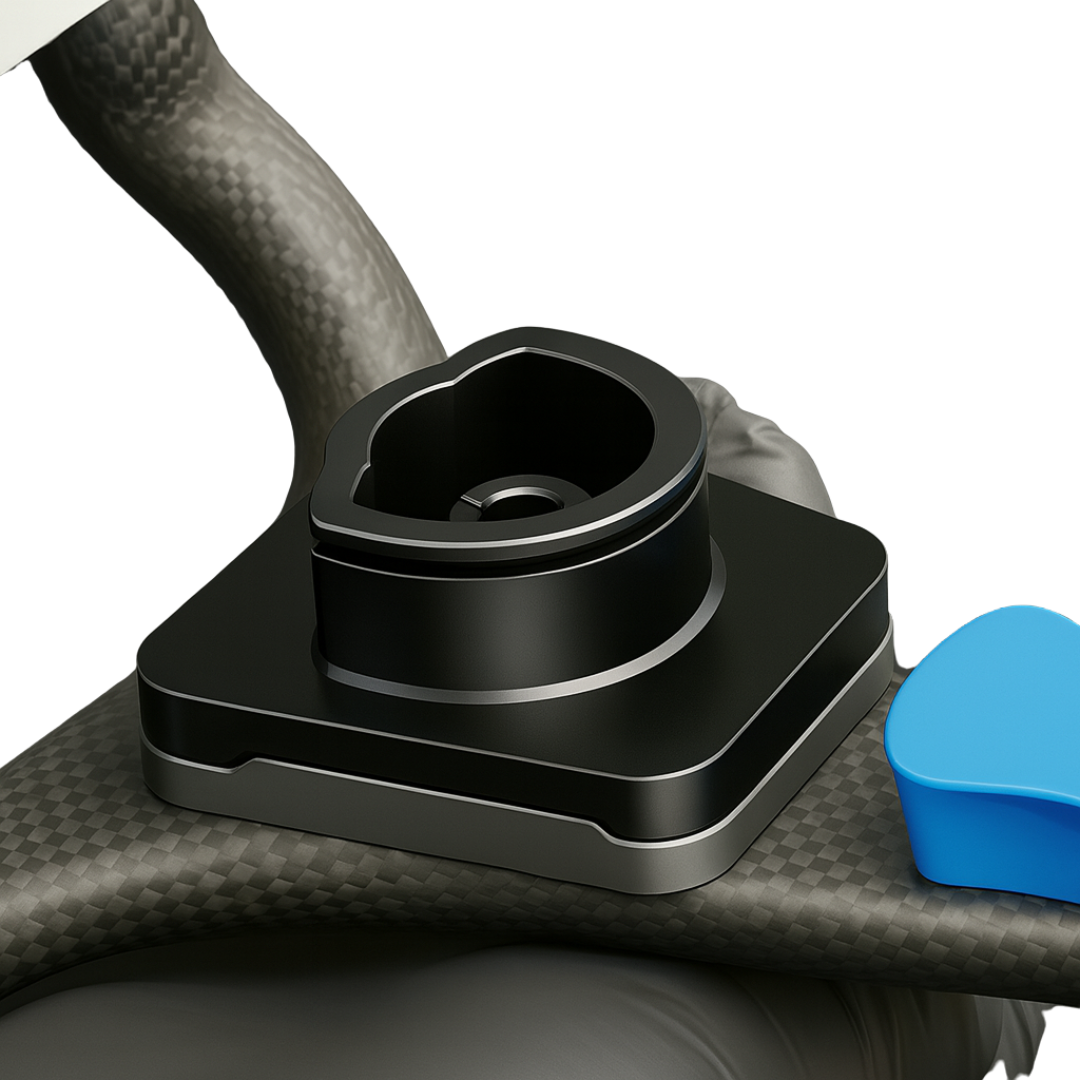
Fase 02 · Direct · 02
Posiziona la lower bowl
Cala la lower bowl sul braccio inferiore dell'articolatore. Si siede sulla superficie di montaggio
standard — niente gesso sui kit Direct.
Fase 02 · Direct · 03
Calibrazione fine · incolla la lower plate alla bowl
Qui si blocca la calibrazione. Applica gesso (o silicone, 90 Shore A)
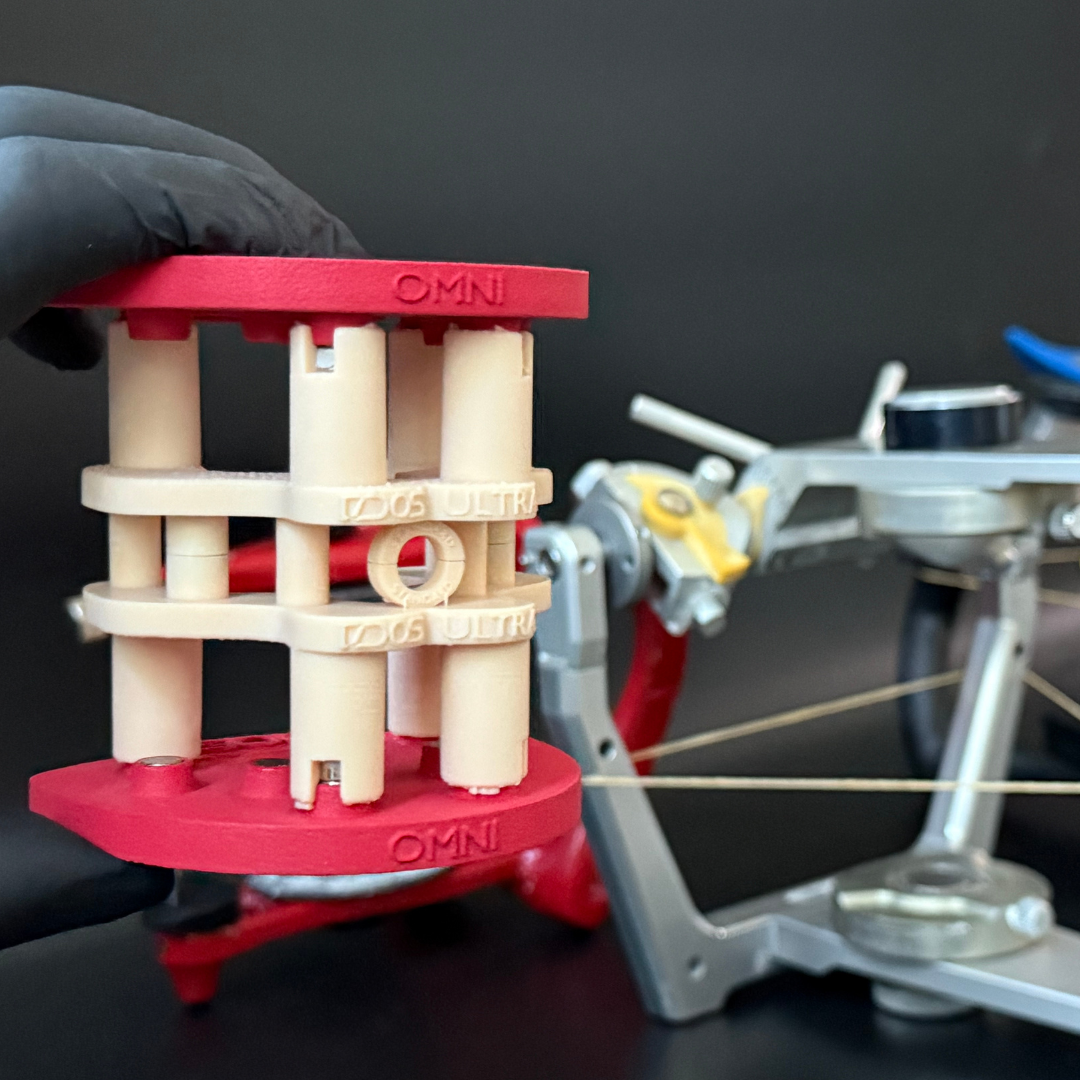
nella concavità della lower plate. Magnetizza il calibratore sull'upper plate così che faccia da ponte
tra upper e lower, poi chiudi la bowl sulla lower plate. Il materiale fluisce nella cavità; una volta
curato, bowl e lower plate diventano un pezzo unico. Il gesso/silicone è incorporato dentro
la plate e non sarà visibile dall'esterno.
GESSO vs SILICONE
Il gesso è il default — adesione più forte.
Ultra: il silicone (90 Shore A) va bene — cavità piccola, meno materiale necessario.
Light: la cavità è più grande; il silicone la riempie ma con meno stabilità del
gesso — usa il gesso su Light a meno che non abbia un motivo specifico.
Fase 02 · Direct · 04
Conferma calibrazione · blocca l'articolatore
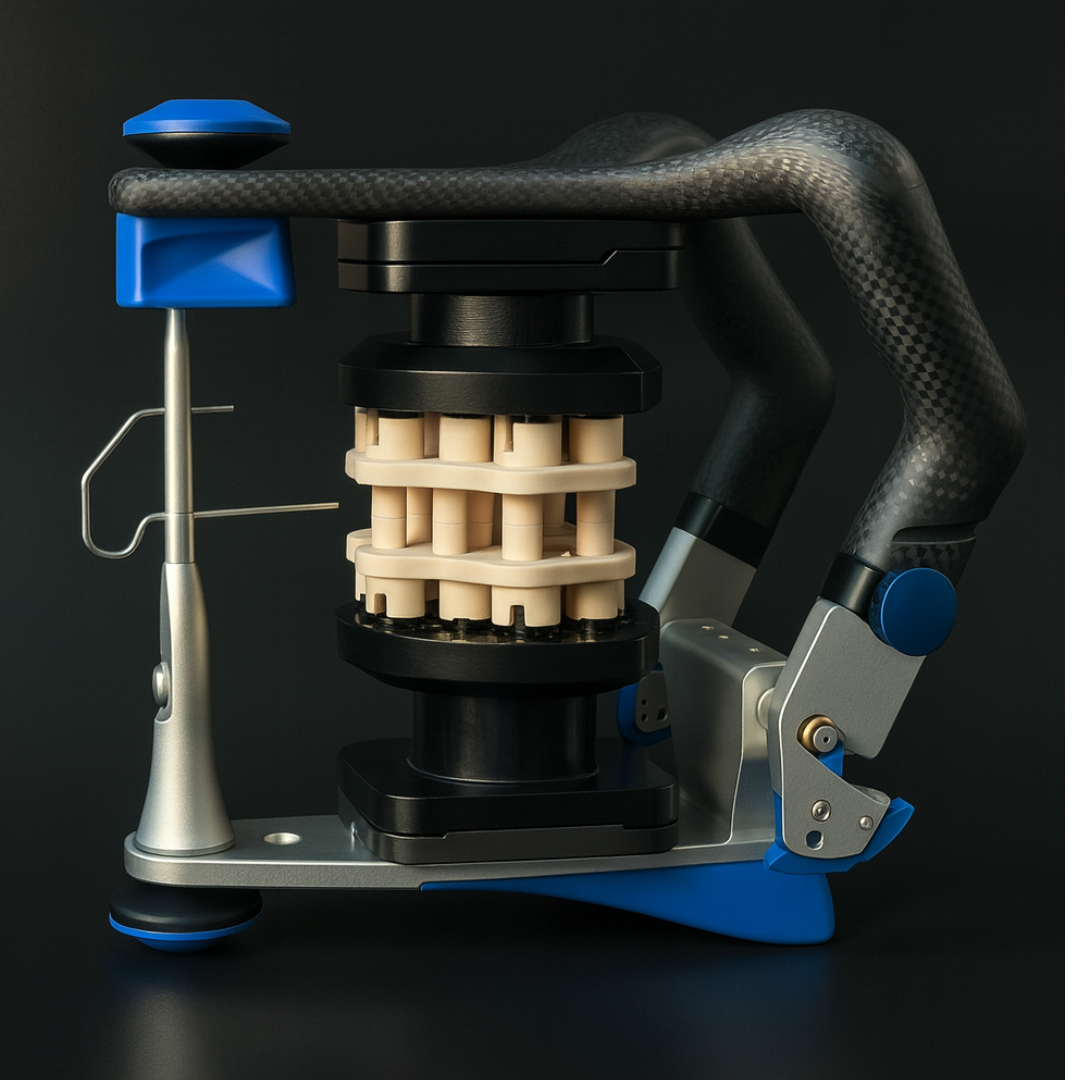
Con entrambe le plate installate e il calibratore seduto, l'articolatore è calibrato. Rimuovi il
calibratore — l'upper plate ora tiene il riferimento per ogni modello di produzione che segue. Niente
rimontaggio, niente gesso, niente ricalibrazione tra i casi.
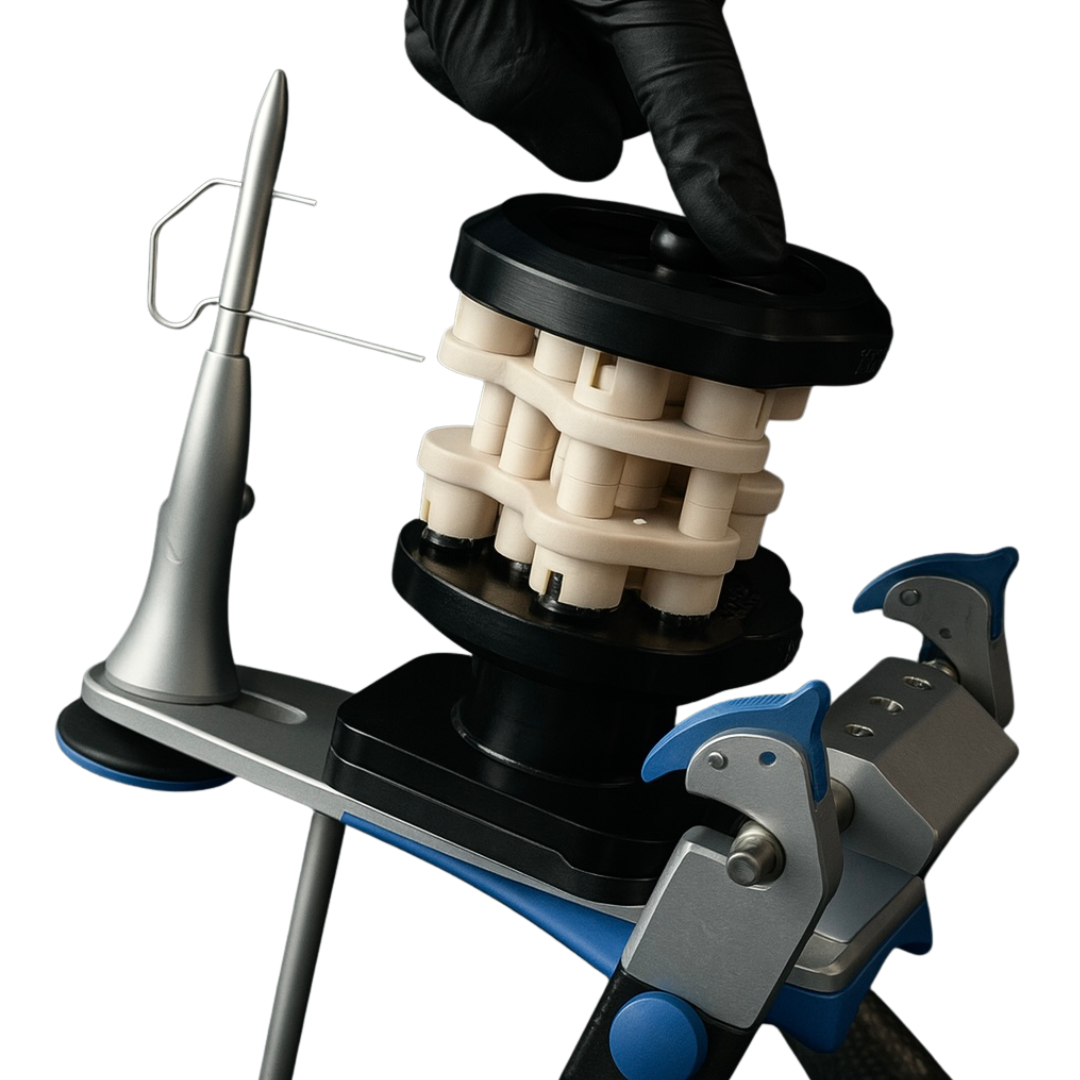
Fase 02 · Flex · 01
Impila le plate col calibratore in mezzo
Magnetizza il calibratore tra l'upper e la lower plate Flex. Questo è l'assemblato che ingesserai
sull'articolatore — il calibratore tiene entrambe le plate al riferimento verticale corretto.
Fase 02 · Flex · 02
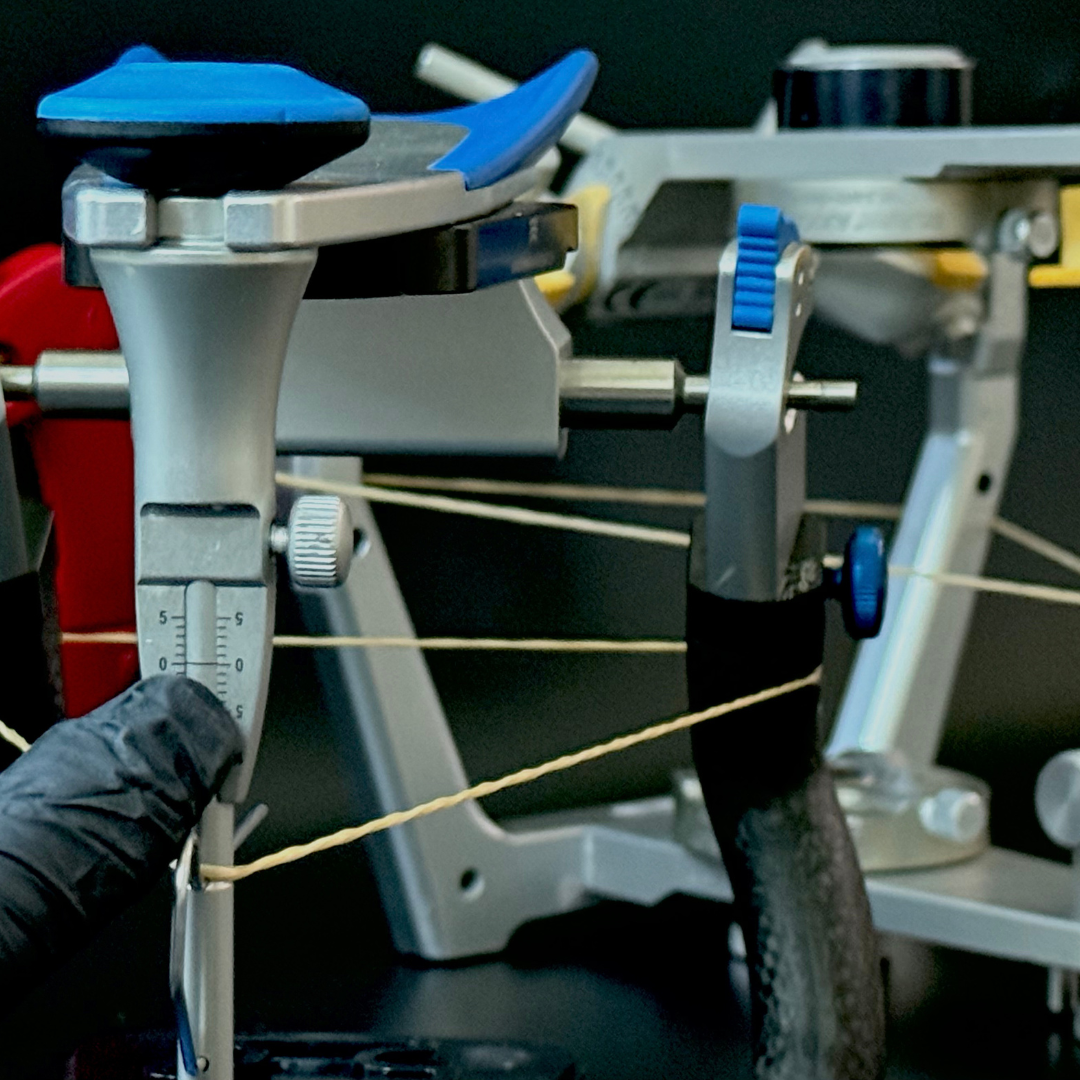
Verifica che il pin dell'articolatore sia a zero
Pin a zero, condili bloccati. Qualsiasi altra cosa e il riferimento calibrato sarà sbilanciato — Flex
si basa sullo stato zero dell'articolatore al momento dell'installazione.
CRITICO
Pin a zero prima che il gesso tocchi le plate. Una volta curato, la posizione è bloccata in modo permanente.
Fase 02 · Flex · 03
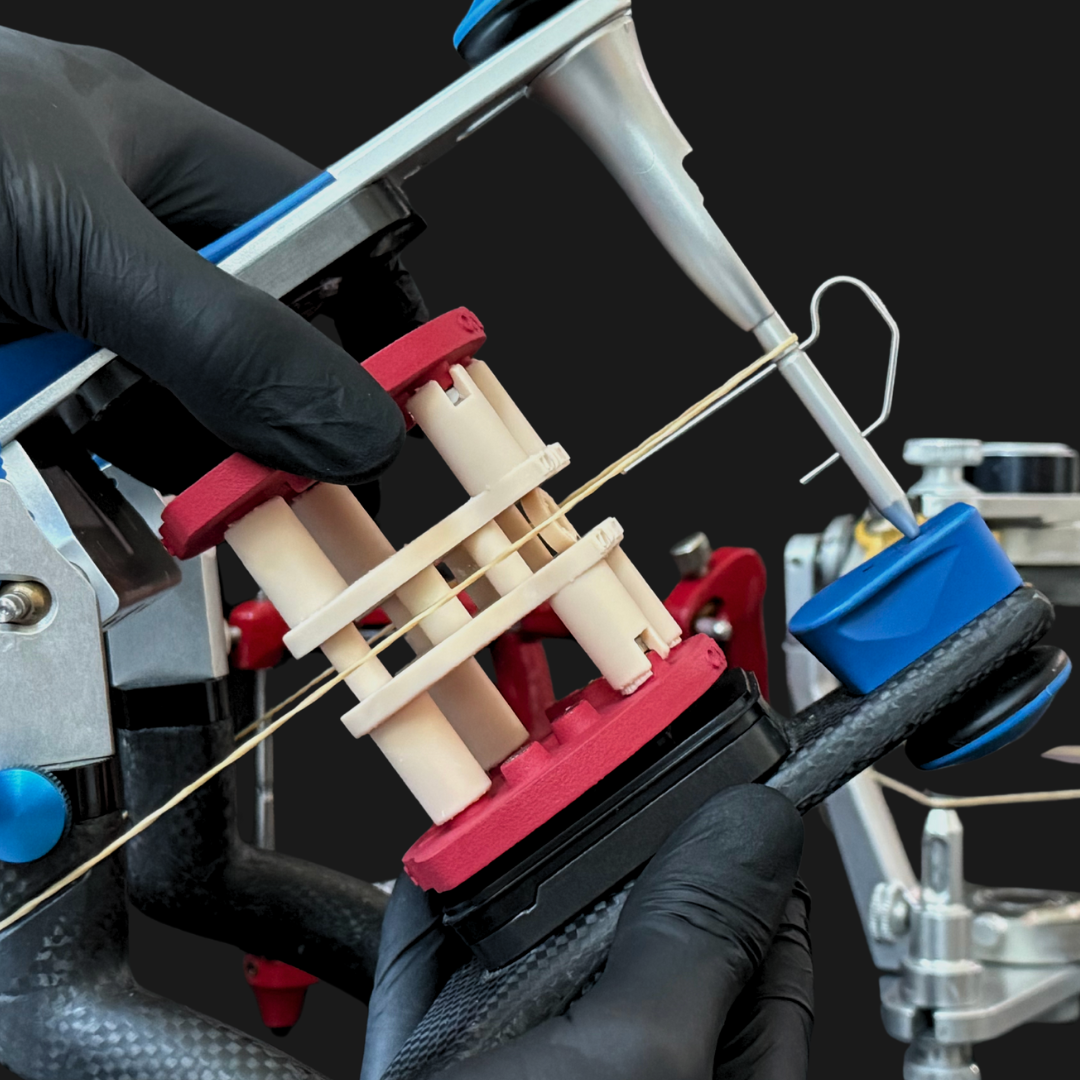
Tendi l'elastico Bonwill sull'upper plate
L'elastico è il riferimento del piano occlusale. Aggiusta l'assemblato finché l'upper plate non è parallela
all'elastico — quello è il piano occlusale calibrato per il tuo articolatore.
Fase 02 · Flex · 04
Fissa col gesso · lascia curare
Con pin a zero ed elastico che conferma il piano, ingessa upper e lower plate sui bracci dell'articolatore.
Tieni la posizione finché non si fissa. Una volta curato, l'installazione Flex è permanente e il calibratore
può essere rimosso — il riferimento magnetico resta.
Hai bisogno del walkthrough completo di installazione? Clicca il pulsante ▶ GUARDA INSTALLAZIONE in alto a destra del workspace — copre la stampa del calibratore e l'installazione delle plate end-to-end.
La plate library (DACOS_Omni_Plates.zip) è condivisa tra i kit. La libreria attachment
è specifica per tier + offset — scarica quella corrispondente al tuo kit (Light o Ultra) e all'offset
che hai confermato in Fase 01 (Tight / Standard / Loose). Entrambe sono nel dock qui sotto.
L'OFFSET DEVE COMBACIARE
L'offset della libreria attachment deve combaciare con l'offset del calibratore stampato. Mischiare gli offset causa errori di alloggiamento al momento della stampa.
Riavvia Exocad dopo aver copiato così le librerie vengono caricate. Conferma che entrambe appaiano nei
menu a tendina di Model Creator prima di passare allo step 03.
Fase 03 · Exocad · 03
Usa le librerie su ogni modello di produzione
Apri Model Creator → scegli la plate DACOS solo per impostare l'altezza del modello → posiziona
i quattro attachment DACOS sul lato inferiore. Esporta lo STL. Stampa sulla combinazione stampante + resina
calibrata. Inserisci i magneti via GlueJet o GlueJet Spider. Snap sull'upper plate. Fatto.
WORKFLOW PLATELESS
La plate DACOS esiste solo per impostare l'altezza del modello — non è una base modello. Se preferisci
gengiva piatta o monconi cut-out, usa il workflow plateless model di Exocad con
gengiva piatta o monconi cut-out, poi imposta l'altezza modello al minimo richiesto per gli attachment sotto.
Altezza minima del modello per kit:
Light 40 mm ·
Ultra 55 mm ·
Ultra Extended 40 mm
Questo è il ciclo giornaliero. Niente rimontaggio. Niente ricalibrazione. Niente gesso. I magneti impongono la posizione calibrata ogni volta.
Fase 03 · 3Shape · 01
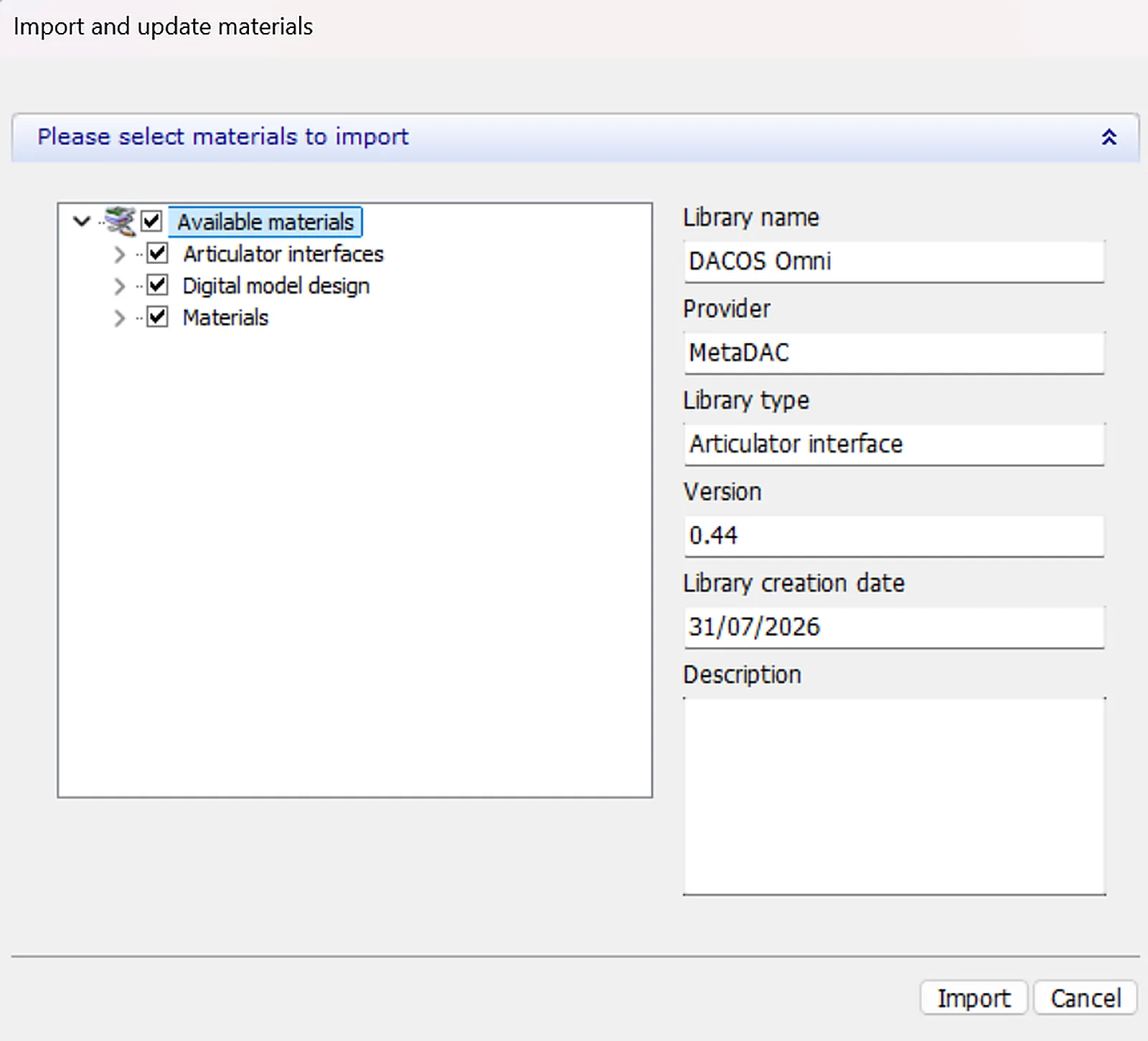
Importa il .dme dal Control Panel
Prima chiudi Dental System — Model Builder non deve essere in esecuzione. Apri
3Shape Dental System Control Panel → Home Page →
Tools → Import/Export → Import materials, e seleziona
DACOS Omni_0.44.dme.
Nella finestra Import and update materials lascia spuntati tutti e tre i gruppi —
Articulator interfaces, Digital model design, Materials — poi
Import e OK. Verifica le voci DACOS sotto
Digital Model → Articulator interfaces.
Un file, tutto il sistema. Il .dme contiene entrambi i tier,
tutti e tre gli offset, tutte e nove le combinazioni (DAC4-1 → DAC4-9) e la variante Frame.
Si installa una volta sola — le scelte si fanno dentro Model Builder, non al download.
Fase 03 · 3Shape · 02
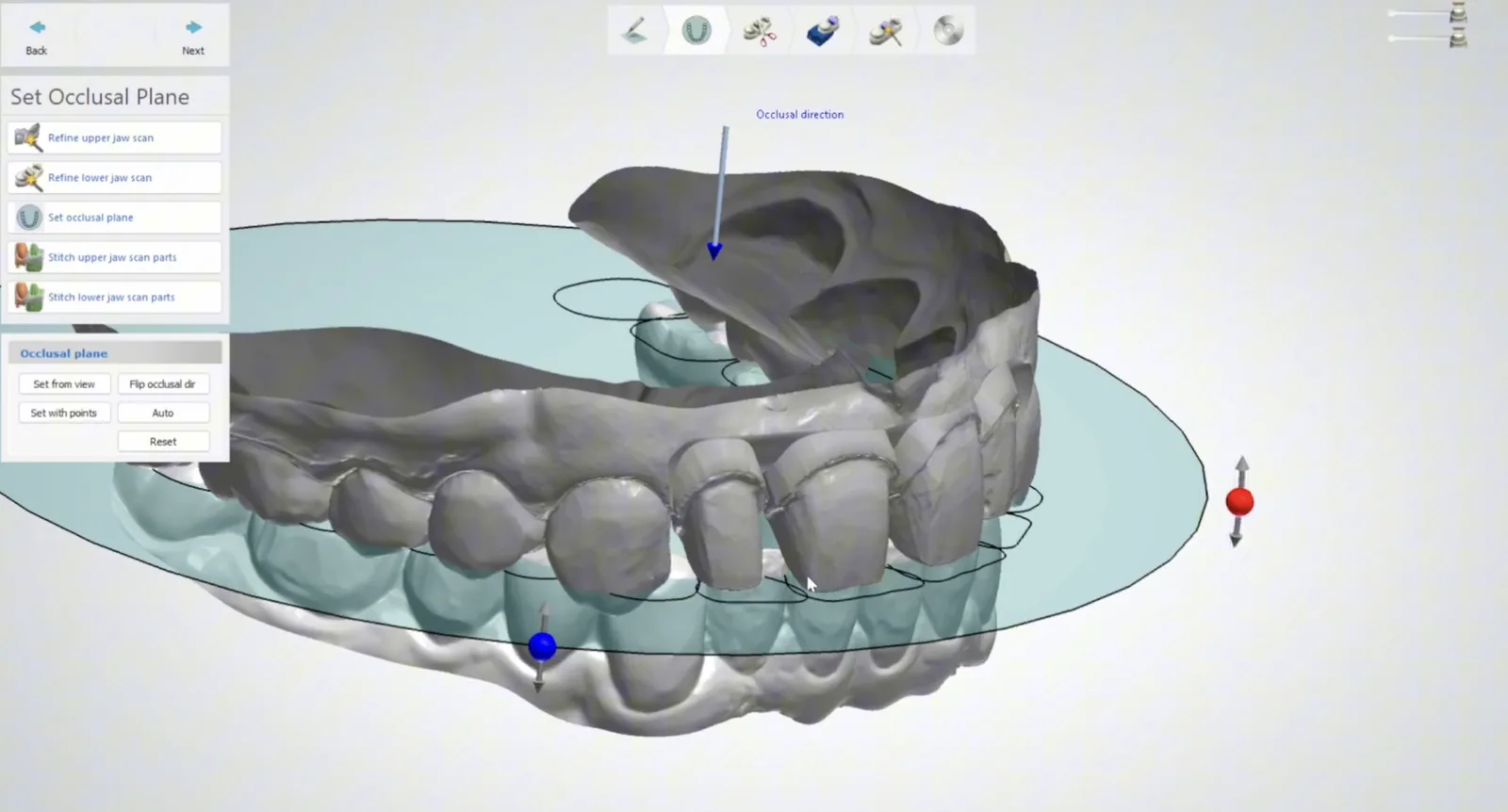
Imposta il piano occlusale prima di tutto
In Model Builder apri Set Occlusal Plane e orienta i modelli. Usa
Set from view, Set with points o Auto, e Flip occlusal dir
se la freccia punta dalla parte sbagliata. Ogni step successivo eredita questo.
L'UNICA REGOLA CHE CONTA
L'attachment eredita il riferimento dal piano occlusale del modello — non ha un riferimento visivo proprio. Orienta prima i modelli, poi non spostare né ruotare mai l'attachment. Se un posizionamento va storto, usa Reset.
Fase 03 · 3Shape · 03
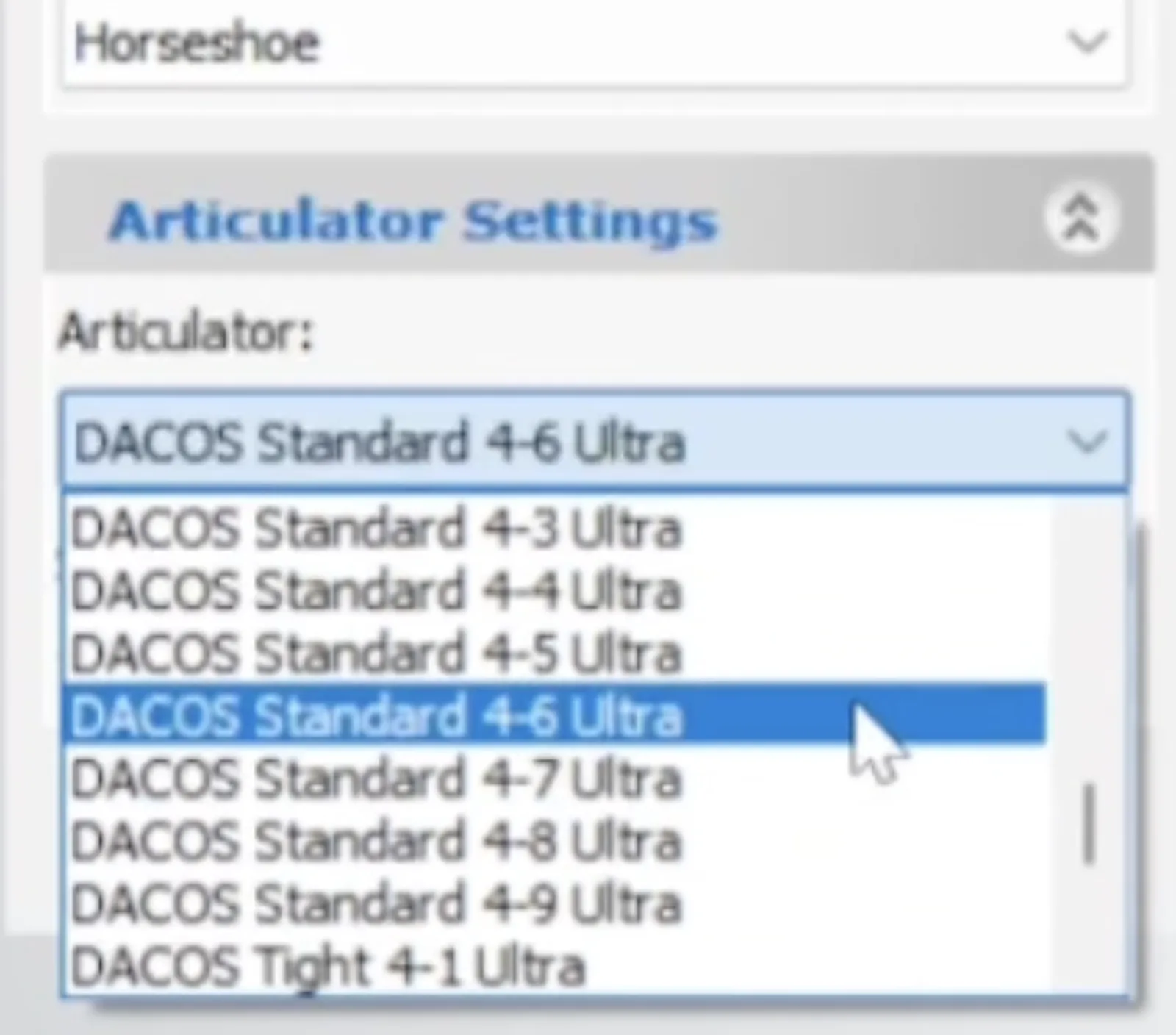
Scegli la voce DACOS in Articulator Settings
Apri Articulator Settings e scegli dal dropdown Articulator.
Tier, offset e combinazione stanno tutti in un unico nome:
DACOS <offset> 4-<combinazione> <tier>.
Tier — Light o Ultra; superiore e inferiore devono sempre combaciare. Offset — quello validato dal tuo Gemini Calibrator. Non è una preferenza. Combinazione — da 4-1 a 4-9, ciascuna con quattro delle otto posizioni magnetiche. Scegli quella che libera analoghi e monconi. Frame — sedi unite da una barra di rinforzo, per quadranti, arcate corte e basi ridotte.
L'OFFSET DEVE COMBACIARE
L'offset della libreria deve essere quello validato col Gemini Calibrator su questa stampante e questa resina. Se cambi una delle due, ricalibra.
Fase 03 · 3Shape · 04
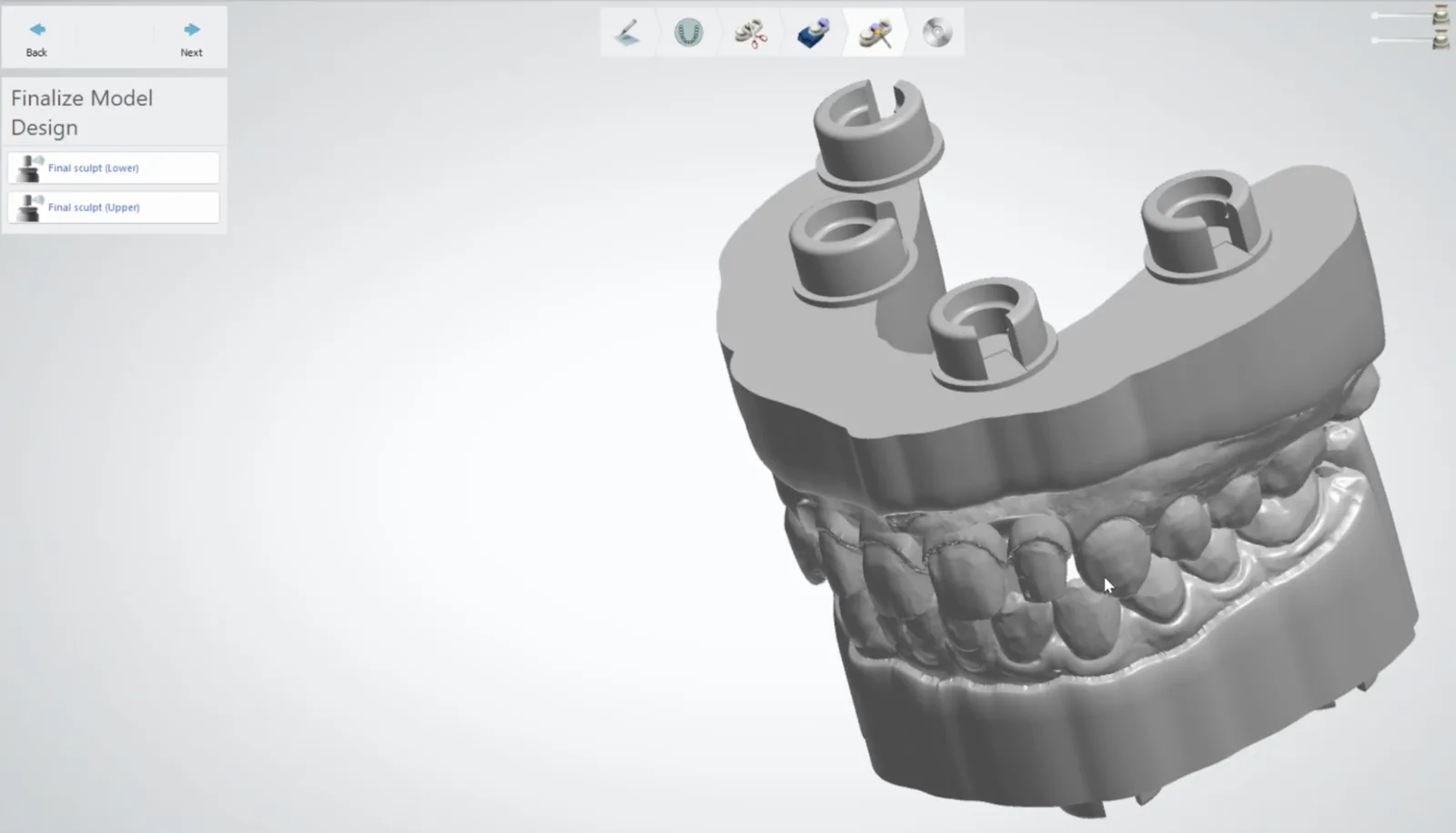
Final sculpt, poi stampa con la tua configurazione calibrata
Esegui Final sculpt (Upper) e Final sculpt (Lower).
L'attachment viene fuso nel modello — controlla che le sedi siano pulite e che liberino ogni
analogo e moncone. Poi nesting, supporti e stampa con i settaggi con cui hai calibrato:
stessa stampante, stessa resina, stessa esposizione, stesso protocollo di post-cura.
Cavo dentro, chiuso sotto: è corretto. Il modello esce svuotato internamente
con la base chiusa. Una base chiusa è una base rigida — meno flessione in stampa, meno
flessione in manipolazione, un appoggio più stabile sulla plate. Stampalo così come esce da
Model Builder. Se vuoi la base aperta, fallo nello slicer con una sottrazione booleana —
cilindri attraverso il fondo, tra le sedi dei magneti, ben lontani dalle sedi e dal bordo
di appoggio.
WalkthroughInstallazione DACOS Omni — copre la stampa del calibratore (Fase 01) e l'installazione delle plate (Fase 02). Il setup delle librerie CAD è documentato in Fase 03.